모니터를 새로 살 때 스펙표에서 늘 보이지만 정확한 뜻은 모르고 넘어가는 항목이 주사율(Hz)입니다. 게임을 안 하면 상관없는 숫자라고 생각하기 쉬운데, 사실 웹서핑이나 문서 스크롤 같은 평범한 화면에서도 체감되는 부분이라 한 번은 짚고 넘어갈 만합니다.
주사율이 뭔가요
주사율은 모니터 화면이 1초에 몇 번 새로 그려지는지를 나타내는 값입니다. 60Hz는 1초에 60번, 75Hz는 75번 화면을 새로 그린다는 뜻입니다. 새로 그리는 횟수가 많을수록 화면 속 움직임이 더 매끄럽게 이어져 보이는데, 특히 화면을 위아래로 스크롤하거나 마우스 커서를 빠르게 움직일 때 그 차이가 가장 먼저 눈에 띕니다.
60Hz와 75Hz, 숫자 이상의 체감 차이
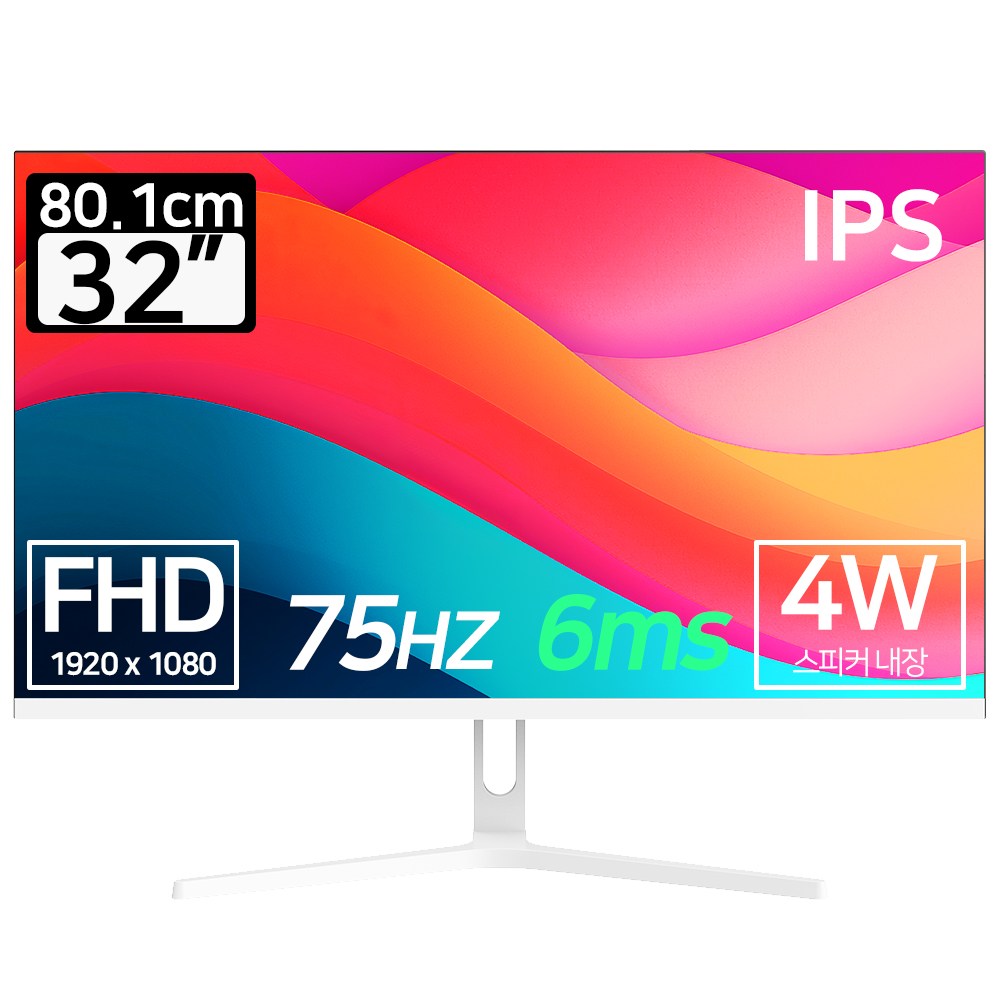
숫자로는 15만 차이지만 비율로 보면 25%가 늘어난 셈이라, 화면을 오래 들여다보는 사무·문서 작업에서도 눈의 피로가 덜하다는 후기가 많습니다. 32인치 FHD IPS 패널에 75Hz, 6ms 응답속도를 갖춘 모니터가 10만 원대 중반에도 나와 있어, 예전처럼 주사율을 위해 큰 비용을 더 들여야 하는 시대는 아닙니다.
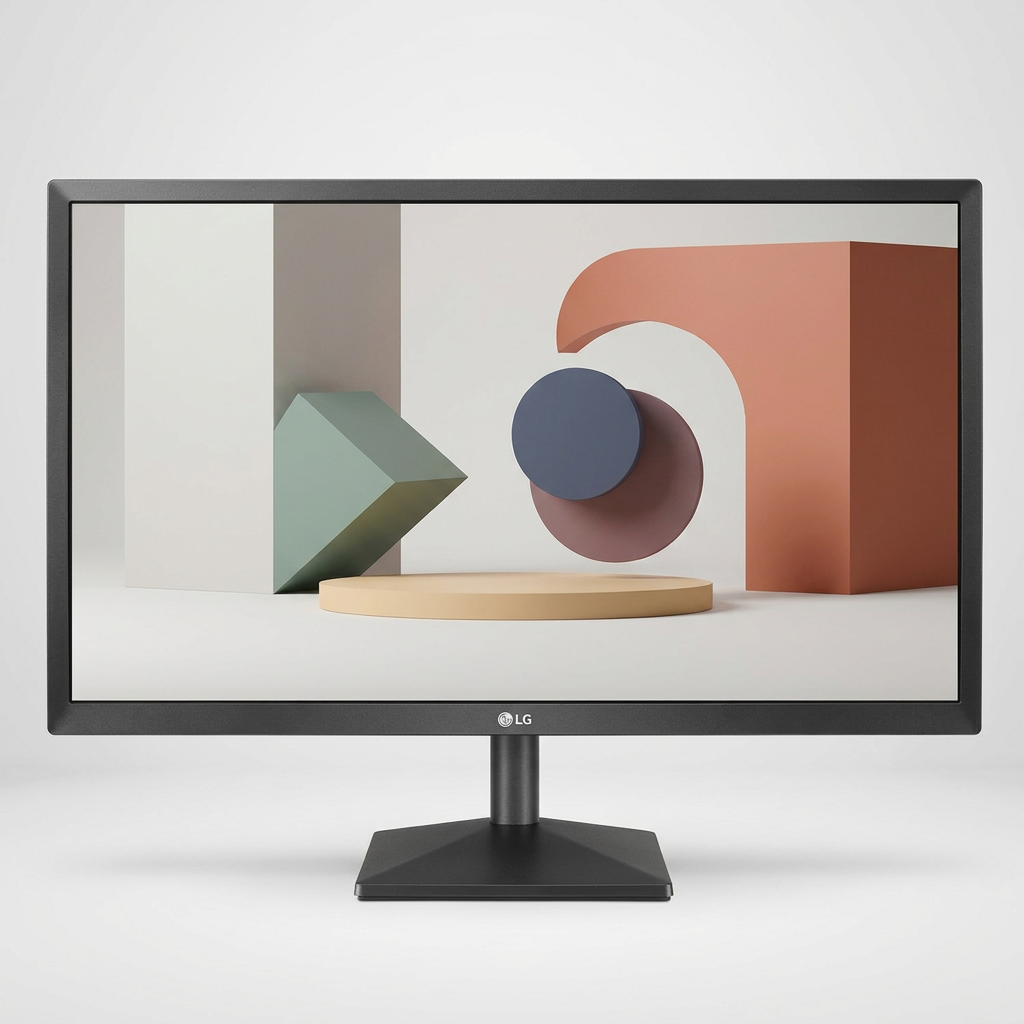
24인치처럼 작은 화면에서도 75Hz를 지원하는 모델이 늘고 있어서, 책상이 좁아 큰 화면을 두기 어려운 경우에도 주사율만큼은 타협하지 않을 수 있습니다. 화면 크기와 주사율은 별개의 스펙이니, 인치 수만 보고 고르기보다는 두 항목을 같이 확인하는 편이 좋습니다.
한 장면이 화면에 머무는 시간으로 보면
주사율을 나눗셈으로 바꾸면 차이가 더 선명해집니다. 한 장면이 화면에 떠 있는 시간은 1000을 주사율로 나눈 값(ms)입니다. 60Hz는 약 16.7ms, 75Hz는 약 13.3ms이므로 장면 하나당 약 3.3ms가 줄어듭니다. 같은 계산으로 144Hz는 약 6.9ms입니다. 75Hz는 값을 거의 더 들이지 않고 얻는 개선이고, 144Hz 이상은 한 단계 더 큰 도약이라는 뜻입니다.
주사율을 둘러싼 흔한 오해 세 가지
- 75Hz 모니터면 영상도 75프레임으로 보인다는 오해. 영상 파일의 프레임 수는 그대로입니다. 초당 30프레임으로 만든 영상은 75Hz 모니터에서도 30프레임입니다. 주사율이 효과를 내는 곳은 스크롤, 마우스 커서 이동, 창 끌기처럼 PC 화면이 직접 움직이는 장면입니다.
- 주사율만 높으면 게임이 매끄럽다는 오해. 그래픽카드가 만들어 내는 프레임 수가 주사율을 따라가야 합니다. 둘이 어긋나면 화면이 찢어져 보이는 티어링이나 끊김이 생기고, 이를 줄이는 기술이 프리싱크(FreeSync) 같은 가변 주사율(Adaptive-Sync)입니다. 가변 주사율은 모니터마다 지원 구간이 정해져 있어서, 구매 전에 그 범위를 확인해야 합니다.
- 주사율이 눈의 피로를 해결해 준다는 오해. 눈의 피로를 줄이는 방법으로 미국검안협회(AOA)가 직접 권하는 것은 휴식 습관입니다. 20분마다 20피트(약 6m) 떨어진 곳을 20초 동안 바라보는 20-20-20 규칙입니다. 주사율은 움직임의 부드러움을 정하는 요소이고, 피로 관리는 별개의 문제입니다.
거치 방식도 함께 고려하면 좋습니다
모니터 자체 스펙 못지않게 화면을 어떻게 세워 두느냐도 사용 경험을 꽤 바꿔놓습니다. 기본 스탠드는 책상 위 공간을 그대로 차지하지만, 모니터암을 쓰면 화면을 벽 쪽으로 붙이거나 높이·각도를 자유롭게 조절할 수 있어 특히 책상이 좁을 때 체감 효과가 큽니다.
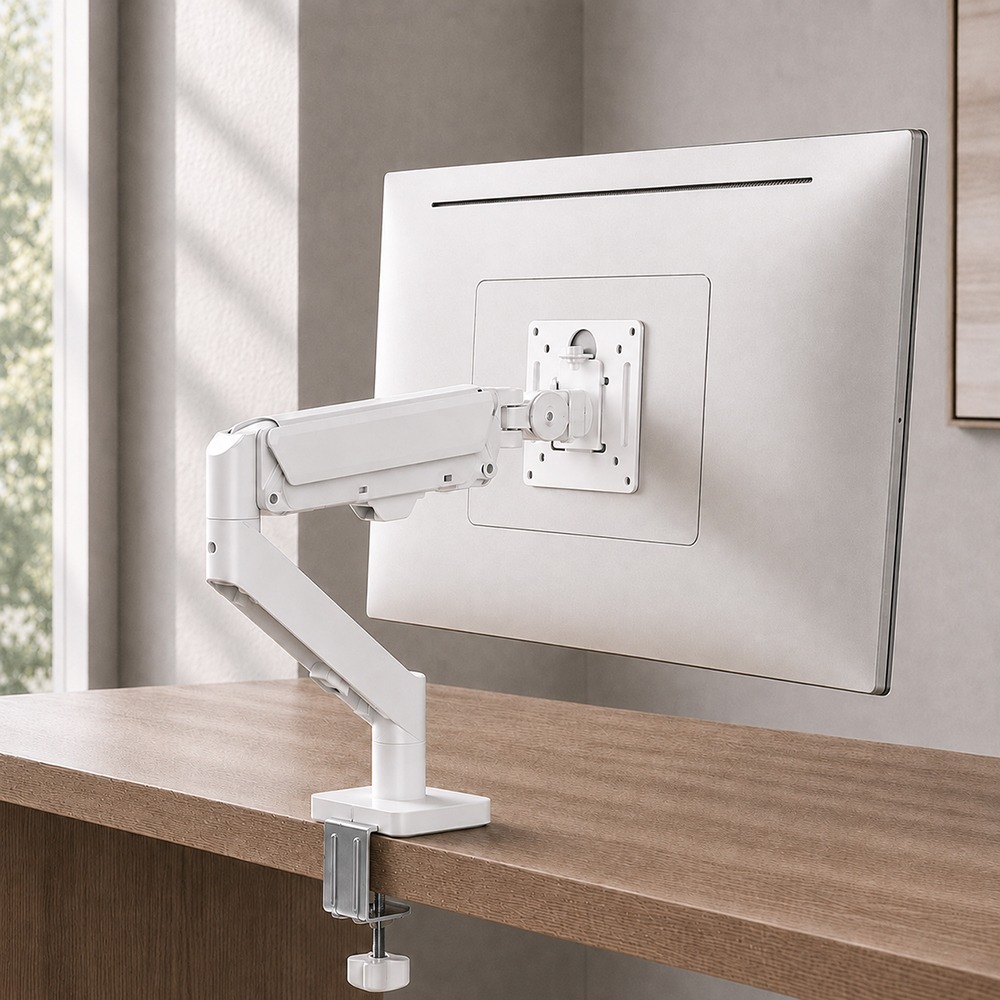
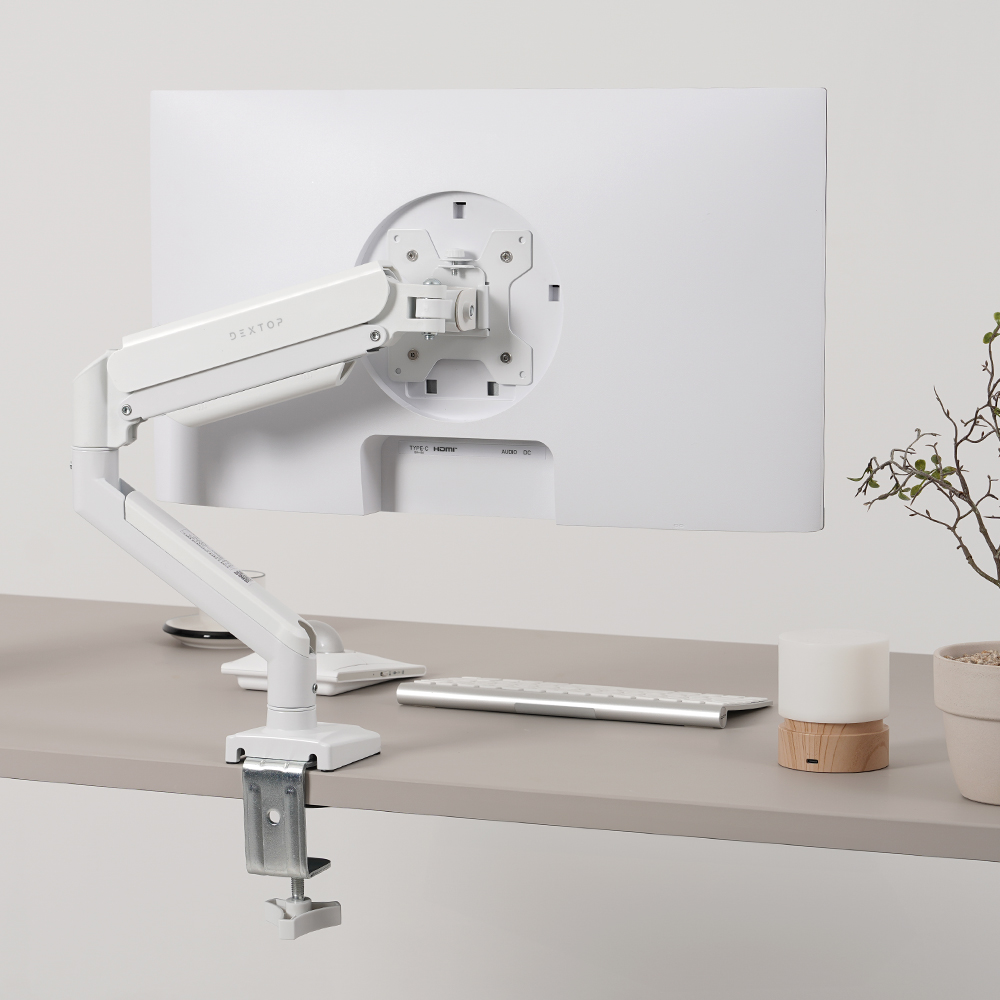
다만 모니터암은 대부분 VESA 규격(75×75mm 또는 100×100mm 홀 간격) 모니터에만 맞으니, 구매 전 모니터 뒷면에 이 규격이 있는지부터 확인해야 합니다. 규격만 맞으면 책상 클램프로 고정하는 방식이라 드릴 작업 없이도 설치할 수 있습니다.
새 모니터를 연결했다면 먼저 확인할 설정
모니터를 75Hz 제품으로 사도 윈도우가 자동으로 최대 주사율에 맞춰 주지 않는 경우가 있어 직접 확인해야 합니다. 마이크로소프트의 안내 기준으로 설정 경로는 다음과 같습니다.
- 윈도우 11은 시작 > 설정 > 시스템 > 디스플레이 > 고급 디스플레이를 엽니다. 윈도우 10은 고급 디스플레이 설정입니다.
- 모니터를 여러 대 쓰고 있다면 대상 모니터부터 고릅니다.
- 윈도우 11의 주사율 선택(윈도우 10은 새로 고침 빈도) 목록에서 75Hz를 고릅니다.
목록에 표시되는 값은 모니터가 지원하는 범위에 따라 달라지고, 별표가 붙은 값은 현재 해상도가 지원하지 않는다는 표시여서 고르면 해상도가 바뀝니다. 75Hz가 목록에 없다면 연결 케이블과 포트, 그래픽 드라이버 상태를 차례로 점검해야 합니다.
제프스토리 의견
60Hz에서 75Hz로 가는 변화는 분명히 있지만 폭은 작습니다. 그래서 문서, 웹서핑, 동영상 시청이 중심이라면 가격 차이가 거의 없는 75Hz 이상 모델을 고르는 편이 맞고, 그 이상의 비용을 주사율에 쓸 필요는 없습니다. 슈팅이나 레이싱 같은 빠른 게임이 목적이라면 75Hz에서 멈추지 말고 144Hz급을 비교 대상에 넣어야 합니다. 어느 쪽이든 샀다면 설정에서 주사율을 직접 올려 두는 것이 가장 싼 업그레이드입니다.
주사율은 60Hz에서 75Hz로만 올려도 스크롤이나 커서 이동에서 확실히 매끄러움이 느껴집니다. 모니터를 고를 때 패널 종류나 해상도만 보지 말고 주사율, 그리고 책상 위 공간을 아낄 거치 방식까지 함께 확인해보시길 권합니다.